ラベル IT の投稿を表示しています。 すべての投稿を表示

2015年8月18日火曜日

qnapのipkgがいつの間にか無くなってて焦った件 - Entware qnapwareのインストール

Qnap TS-420を使っている。
管理用のコマンド(例 less, screen, mc...etc)が入っていないのでoptwareを入れて使っていたが、いつの間にか廃止されたらしい。Entwareというのが代替であるとのこと。無いと困るのでここを参考にインストールしてみた。
まずディレクトリを作る。/share/MD0_DATAは環境に合わせて変更のこと。
# mkdir /share/MD0_DATA/@qnapware
# mkdir /share/MD0_DATA/@qnapware/opt
# mkdir /App
# ln -sf  /share/MD0_DATA/@qnapware/opt /App/opt
次に、下記から環境に合った方のスクリプトをダウンロードして実行する。
(arm script) http://qnapware.zyxmon.org/binaries-arm ... all_arm.sh
(x86 script) http://qnapware.zyxmon.org/binaries-x86 ... all_x86.sh
Congratulations!が表示されればOK。
/App/optの下にbinとsbinができるのでそこにパスを通せばいいのだが、/rootの下はリスタートすると初期化されるのでそこに.bashrcとか作ってもダメ。これ、どうしたらいいのか正解を知りたいのだが、私の場合は/share/MD0_DATA/homes/adminにいろいろ設定するスクリプトを作っておき、それを上記/rootにboot時にコピーして使っている。そのスクリプトのopkgに関する部分は下記の通り。
/bin/mkdir -p /Apps
/bin/ln -sf /share/MD0_DATA/@qnapware/opt /Apps/opt
export PATH=$PATH:/Apps/opt/bin:/Apps/opt/sbin
上記を実行後にopkg[Enter]入力してヘルプが表示されればインストール完了。
1年以内にAppCenterからインストールできるようになることに 10000ガバス。

2013年1月24日木曜日

Beagle - Linuxのデスクトップ検索ツール

 以前、Linuxで使えるGUIのデスクトップ検索はないか調べたらなんにも無かったはずだが、今日調べたらGoogleデスクトップ検索が引っかかった。なんだとー、と思ってリンクたどったらDiscontinue。遅かったか。
 そのほかにはBeagleというやつがよく出てくるので、ざざっと読んだら使えそう。前、調べたときはどういう調べ方したんだろう。我が事ながら自分が信用できない。とにかく、早速インストールしてみた。私はubuntuなのでaptitudeでインストールできた。
 インストールしたらまずインデックスを作成しなければならない。自分のアカウントで beagled と入力するとバックグラウンドでインデクシングを開始する。

 GUIの検索ツールは beagle-search と入力すると起動するので、パネルにランチャーを作っておけば良い。
 また、デーモン起動中はWeb Browserでhttp://localhost:4000にアクセスするとWebインターフェースが使えるので好きな方をどうぞ。
 beagle-で始まるコマンドが多数インストールされるので、各コマンドについてはご自分でお調べください m(_ _;)m

検索キーワードの書式はgoogleとほぼ同じだが、複数の文字列を入れるとand検索になるようだ。

前方一致 山本*
含まない Googleと同じく−(マイナス)を付ける。例. 旅行 -アメリカ
or検索  OR でつなぐ。例. 寿司 OR ラーメン

日付検索 下記の例でわかるので解説省略
     date:20091105
     date:20091105-20091123
     date:-20091123
     date:20091105-

  キーワードを修正したいときは注意。一文字でも修正するとすぐ検索状態になるので、例えば、20091105と入れて結果が無かったので5を6に変更したいとする。しかし5を削除したとたん検索を開始して、2009110が選択状態になってしまい、6を入力すると2009110が消えて6だけで検索してしまうはめになる。これは Preference - Search の中にある、User Interfaceの"Automatically start searching...."のチェックを外せば止めることができる。Webインターフェースのほうはもともと自動検索しないのでその心配はない。

 というわけでデスクトップ検索がめでたく復活したわけで、かなりの仕事の効率アップが期待できる。なにしろしょっちゅうファイルを探してるわけでありまして・・・

2013年1月8日火曜日

bindをchrootしたら起動しなくなった件(ubuntu)

結論から言うとlibgost.soもchroot環境に移さなきゃいけないのと、そうするとappaomorの設定もしなければならないということだった。

まずchroot環境を作って、適宜設定を変更してbindを起動しようとしてみた。するとsyslogにこんなエラーを吐いた。

named[16645]: initializing DST: openssl failure
named[16645]: exiting (due to fatal error)

ググるとlibgost.soというファイルをchroot環境にコピーしなさいとあったのでやってみた。(不親切な記述だったので修正@26/12/2013)

# mkdir -p /var/bind/chroot/usr/lib/i386-linux-gnu/openssl-1.0.0/engines
# cp -a /usr/lib/i386-linux-gnu/openssl-1.0.0/engines/libgost.so /var/bind/chroot/usr/lib/i386-linux-gnu/openssl-1.0.0/engines

まだ起動できないのでsyslogを見てみると下記のログ。

kernel: [1991366.149893] type=1400 audit(1357608933.140:967466): apparmor="STATUS" operation="profile_replace" name="/var/bind/chroot/usr/l
ib/i386-linux-gnu/openssl-1.0.0/engines/libgost.so" pid=21977 comm="apparmor_parser"

今コピーしたファイルがapparmorに引っかかってるようだが、apparmorは全然勉強して無くて、今まではプロファイルを手で書いてたのだ。なので、激しくうんざりしたわけなのだが、これもググるとaa-genprofというツールが有るとのこと。そりゃそうだよな。
どうやらデフォルトでは入っていないのでapptitudeでapparmor-utilsをインストール。
で、下記のコマンドを実行した。

aa-genprof /var/bind/chroot/usr/lib/i386-linux-gnu/openssl-1.0.0/engines/libgost.so

画面にメッセージが表示されて、アプリケーション実行してみろという。別なシェルを立ち上げて/etc/init.d/bind9 startとし、元のシェルで(S)canを実行すると、だらだらとメッセージが表示されて(A)llowとか(D)enyとか選択待ちになる。(A)を押すと作業は完了した。
試しに/etc/apparmor.dを覗いてみると、var.bind.chroot.usr.lib.i386-linux-gnu.openssl-1.0.0.engines.libgost.soというプロファイルがちゃんと出来ていた。
これでbindは正常起動するようになった。
勉強になりました。apparmorのツールの存在を知ったのが大きな収穫でした。

2012年4月26日木曜日

Google Drive 途中経過 - Linux版はまだよ

申し込んであったGoogle Driveだが「ととのいました!」の通知が来たので使ってみようと思った。実はwktkだったのだが。

まず「Linux版のデスクトップはまだありません」に凹む。

このまま待とうかとも思ったがwktkだったので、Windows版でもいいから、どんなものか使ってみようかと思った。
私の環境はUbuntu DesktopにVirtualBoxを入れてWindowsXPを動かしているので、そっちにダウンロードした。
Google Driveアプリケーションのインストール作業の最後に、「Google Driveフォルダ(K:)が使えない、別な場所指定しろ」 とのメッセージ。K:はUbuntu側のディレクトリをマウントして使っているやつだ。ドライブレター決め打ちなの?
仕方ないのでC:の直下にGoogle Driveディレクトリ作って作業終了。
ここにバックアップしたいファイルやディレクトリをドロップすればいいんだな。
試しに大学での仕事のフォルダをドロップしてみた。それらは先程のK:ドライブの中にある、Linux側のフォルダをマウントしたものだ。


エラーになる。

ひっかかったのはA5_template.otgというファイルでOO Drawのテンプレートだ。なんで引っかかったのか判らんが、要らないので消してやり直した。

またエラー。

見かけのファイル名に問題は無いと思われるので、多分VirtualBoxの仮想ドライブだからだと思われる。これでは事実上使えないし、深く詮索するのも面倒と判断。Linux版が出るのを待つことにする。まあ、出るのは出るらしいから。

Windows版はコマンドラインでrobocopyなどを使って同期したりできるような・ので、Linux版でもrsyncなどが使えるのだろう。そうなると非常に嬉しいことになる。我慢我慢。

2012年4月25日水曜日

Outlookのアドレス帳をCSV経由でGroup-Officeにインポート

結論から言うと、Group-Officeのインポートプログラムがフィールドごとの対応を設定可能なので、どんな並びであってもCSVならインポートできる。GroupOfficeのWiki
このWikiを読んだ時、多分他のページで読んだことがこびりついてたのだと思うが、自分の中では「OutlookのアドレスをGroupOfficeにインポートする方法」だと思い込んで読んでいた。作業の最後のCSVをGroupOfficeに食わせる段階で、CSVならなんでもOKだとわかった。思い込んでしまった私が悪い。
というわけでOutlookのアドレス帳を用意しなきゃならんと思い込んでしまっていたのだが、私は祖父に「Microsoft製品は極力避けるように」と遺言されているので、Outlookは使っていない。従ってデータも持っていないのでテストデータを作るためにわざわざThunderbird->OutlookExpress->Outlookとアドレスデータを変換して行ったのだが、前述のとおりThunderbird直でもよかったわけだ。

さて、以下Outlookの場合 - 英語版でスマソ
Outlookを立ち上げますわな。
[File] - [Import and Export]と選ぶ。
"Export a file" を選択。
"Comma separated value(Windows)" を選択。
"Contacts" を選ぶ。
セーブする場所を選んでファイル名をつける。場所忘れんように。
 Jobを確認して[Finish]を選ぶ。作業が始まります。

Group-Officeにログオン
[Addressbook]タブ選び、 [Administration]をクリック。
インポートしたいアドレスブック(まあ、自分のですね)をダブルクリック
ダイアログボックスが開くので[Import]タブをクリック.
File type は "csv", 先程のCSVファイルを選ぶ, Importのところで"Contacts"を選択.
Separated Value は (カンマ)でEncapsulate Value = " (Double quotation)を入力。
んで[Upload]を押す。

ここで下のようなフィールドの組み合わせを設定するダイアログボックスが表示されるので、こつこつと設定していく。必要なフィールドだけでもちろんかまわない。
設定ができたら "Import"で読み込みを開始する。

と、まあ、デリミッタも囲み文字も選べるので、ほとんどのソフトから持ってこれると思う。Excelなんかの場合は1行目にコラム名を入れておけば分かりやすいですね。Outlookのエクスポートは1行目にコラム名が出ます。

ところでGoogleカレンダとの同期ができないか調べているのだが、SynchronizeはPro
版じゃないと出来ませんよ、みたいな書き込みを見つけてしまった。これホントだったらGroupOffice選択した事自体大間違いのような気がしてザワッとします。


よく使う割によく忘れるTips

  • lessのカラー化 参照
    • vimのマクロを使うらしい。
    • find /usr -name less.sh などとやってスクリプトを探す。
      Ubuntuの場合は /usr/share/vim/vim72/macros/less.sh
    • これをAliasでlessにしてしまえば良い。私の場合は、.bashrcに入れた。「.bash_aliasを作ってそこに入れなさい」と書いてあったが絶対忘れるに決まっているので・・・。
    • このままだとスクロールじゃなくてカーソルが動くので、それが気に入らない人は、/usr/share/vim/vim72/macros/less.sh の最後の行の上に下記4行を挿入のこと。
      map <UP> k
      map <DOWN> <CR>
      map <LEFT> u
      map <RIGHT> d
  • 帯域制限
    • lftpの帯域制限
      • set net:limit-rate 30000 ---- 30Kbyte/sec程度に制限。
    • scpの帯域制限
      • -l 30K(Kは不要でした)
    • wgetの帯域制限
      • --limit-rate=30K
    • rsyncの帯域制限
      • --bwlimit=30
  • mailmanのサイトパスワードリセット
    • /usr/lib/mailman/bin/mmsitepass
    • 助かった。半殺しにされるところだった。
  • スクリーンショット 範囲指定
    • import -pause 3 filename.jpeg
    • 最近はshutterばかり使っているのだが。
  • sshが遅いんですけど
    • ssh -v hostでどこが遅いかデバッグできる。
    • sshd_configにUseDNS noは当然として、
    • GSSAPIAuthentication no を入れる。
  • VirtualBoxのVdiを使い回す
    • vdiのコピーを作る。
      • VBoxManage clonevdi WindowsXP.vdi Windows-XP.vdi
      •  ほんとはこれでいいはずなんだがUUID重複のエラーが出た。   
    • なのでuuidを強制的に変更する。
      • VBoxManage -nologo internalcommands sethduuid /home/keiji/VirtualBox\ VMs/Windows-XP/Windows-XP.vdi
    • フルパスで書かなきゃいかんそうだ。
  • GNU screenで(私が)必ず設定する事項
    • コマンドプレフィクスをCtrl-Aから別のものに。bashの行頭移動とかぶる。
      • escape "^p^p" ---> Ctrl + Pにしてます。
    • 画面の下にscreenのリストと時計を表示(お気に入り)
      • hardstatus alwayslastline "[%02c] %`%-w%{=b bw}%n %t%{-}%+w"
    • 画面のスクロールできるようにする。
      • termcapinfo xterm ti@:te@
  • aptでgpgエラー:proxy経由でkeyling取得(2012/09/13追加)
    • apt-keyはプロキシに対応してないので、
      • gpg --keyserver keyserver.ubuntu.com --keyserver-option http-proxy=proxy.hoge.ad.pg:8080 --recv-keys 2EAE1437F7D2C623
    • で、aptに渡す。
      • gpg --armor --export 2EAE1437F7D2C623 | apt-key add -
    • aptitude update
       

2012年4月9日月曜日

ワタクシとPDA − 記憶力の悪さを誤魔化せ

自分の記憶力に問題があるかも知れないと気がついたのは、中学生の時だった。気がついたことは覚えているが、どう気がついたのか全く記憶にない。
一回ちゃんと覚えるとなかなか忘れないようなので、「覚える」という能力が問題なのだろう、「思い出す」ほうじゃなくて。
そういうわけで、サラリーマンをやってた80年代は手帳をいろいろ工夫した。電話帳とか、予定表とかが薄い帳面になっていて、それをホールダーに複数差し込んで使うタイプのを数年使ったと思う。そのうちバイブルサイズのシステム手帳が出て、もちろん飛びついた。ご多分にもれず何でもかんでも挟んでパンパンになったのをしばらく使っていたが、最終的に日程表、住所録とメモだけがあればいいことになり、TimeSystemサイズ(A5)に落ち着いた。
80年代後半には「電子手帳」が流行ったが、入力にあり得ない忍耐を要求されるのでスルーした。なんで世のおっさんたちはアレを嬉々として使ってたんだろう。
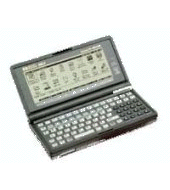
95年頃にHewlette Packard社から200LXというハンドヘルドが出て、一部の人間の間で盛り上がった。私にとってのすべての始まりはNewtonじゃなくてこれだ。
HP 200LX, HPのサイトより

当時の社長が2台買って、1台を私に貸与してくれた。「勉強していろいろ教えてくれ」との事だった。
これは内蔵されているPIMソフトウェアが秀逸で、ついに私も住所録・資料などのデータをコンピュータに入れて持ち運ぶことになった。蓋を開けて住所録などのボタンを押したら準備完了で、本当に重宝した。当時は公衆電話からNiftyやら日経Mixにアクセスして巡回し、地下鉄の中で読んだりしたものだ。 電池の持ちも良かったし、大変に気に入っていた。

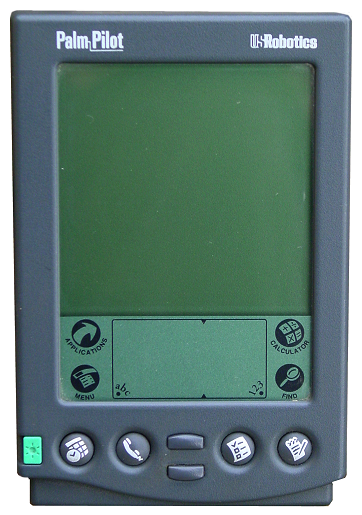
そのうち、1996年くらいだったと思うが、米国ではPalmPilotというハンドヘルドが人気だという話を聞いた。インターネットで調べてみるとボタンが4つしかついてなく、特殊な入力方法で文字を入力するのだという。200LXはほぼ廃れた技術を使って最後に咲いた仇花みたいな物で、それに比べてPilotは大変に先進的に見えたのだった。その後、愛好者が日本語化にも成功したという話も聞いた。
さて、当時居た会社を辞めることになり、200LXを返却するか買い取るかどっちにする?という選択を迫られたわけだが、前述のとおり「もう200LXの時代じゃないな」という感じはしていたので買取は辞退することにした。
Palm Pilot, Wikipediaより

私は1997年の暮れ頃にPalmPilotを購入し、買うなり虜になった。詳しくは他の人のブログなりいっぱいあるので調べてもらうとして、この小さなコンピュータは本当に便利だった。便利だっただけじゃなくて使うのがとても楽しかった。LX200より小さいし、蓋を開ける手間もいらないし、素晴らしいソフトもいっぱいあった。
DigitalMovaが出てから専用のモデムも発売された。これで公衆電話を使わなくてもインターネットにつなげるようになり、その時期に機種をPalm3に変えた。電話機をNokiaの502iに変えると赤外線で通信できるようになりモデムがいらなくなった。2000年には機種をHandspringという会社のPrismに変え、アメリカに行った折にSoundsGoodという同機種用のMP3モジュールを購入した。これも楽しいおもちゃだった。
2001年にパプアニューギニアに来てからはPalmOneから出たZireを購入したが、公私共に外を動きまわることが無くなったせいか、あまり使わなくなっていった。だがやはりPIMの無い不便には時々大いに困ることがあり、2007年にTreo600という古い機種を購入。これは携帯電話と一体化したモデルだったが、肝心の電話の機能が怪しく(ノイズが乗る)だんだん使わなくなってしまい、現在に至っている。
しかし身の回りにちょっと調べたりメモしたりできるデバイスがないと、上記のような生活を送ってきた身としてはやりづらくてたまらない。そこで、Android機をいっちょ使ってみるかという気になったのである。最初なので高級機種買ってハズレだったら嫌なので、とりあえず安い機種を買って機種選択の判断基準を持とうと考えたのであった。で実際に購入したのはこちら。

2ヶ月くらい使ってるけど、愛着わかないねえ。Palmに戻ったほうがいいんじゃないかと真剣に思ってるくらいだ。

2012年4月5日木曜日

GoogleChromeにProxyを設定してJavaのPluginをインストールしたの巻

階下に設置されたWirelessControlerを2回にある自分のオフィスから操作する必要が出てきた。
しかし今の所、直接はつながらない。Gatewayとして稼動しているサーバーならアクセス可能だった。そこで自分のPCからこのGWにVNCで接続し、GWからWireless Controllerに接続して操作することにした。
このGatewayサーバーはubuntu server 10.04LTSなのでWebブラウザを動かすためにGUIのデスクトップが必要になる。Gnomeまではいらないと判断しlxdeをインストールし、WebブラウザGoogleChromeをインストールした。
いざWirelessControlerにつないでみると、Javaの動作環境がないと言われる。さて、Chromeの場合、Javaのプラグインはどこに置けばいいのだろうか。今のところプラグインは何も入っていないためか、検索してもディレクトリさえ見つからない。そこでひとつプラグインをインストールしてみようと思ったが、ただいまメインのインターネットリンクがダウン(しょっちゅうある)していてプロキシー経由したVSAT接続でしかWebにつながらない。しかしご存知のとおり、Chromeは独自のプロキシの設定がなく、システムの設定を参照するはずだ。ということで環境変数を設定してみたが効果はない。これにしばらくはまった。

ちなみに下記をアドレスバーに入れると各種設定が見られ便利。
chrome://net-internals

もちろん、Gnomeをインストールしてないので、"Network Proxy Preference"プログラムも無い。Gnomeインストールすればいいじゃないかとも思うが、負けのような気がしていやだし細々と稼動してるVSATの帯域を占有したくない。
こういうのは起動オプションで設定できるんでないの?と見当つけてググって見たところ下記のページを発見。

http://yuichi.tea-nifty.com/blog/2008/12/googlechrome-c0.html

起動時に下記のように入力し、上記のTipsで設定内容を確認したら、やれめでたし、設定されていた。

$ google-chrome --proxy-server=123.4.56.78:8080

さて準備はできたので、Pluginをインストールしてみようと思う。JREは/usr/lib/javaの下に解凍してあるが、ChromeのPluginディレクトリがどこだかわからない。だからProxyを使えるようにしてPluginがどこにインストールされるか見てみよう、という話だったが、もうよくわからなくなっている。
Chromeは先にFirefoxがインストールされてると自動的にそこも参照してくれるらしいのだが、FirefoxはインストールしてないのでChrome自前のディレクトリに入れなければならない。だからそれはどこだって話だよ>俺。
Chromeのアドレスバーにabout:pluginsを入れるとインストールされているプラグインが表示される。右上にDetailsというのがあるのでこれをクリックすると、インストールされているディレクトリが表示される。あら、何個か表示された。Proxyの苦労はいらなかったではないか。表示されているPluginは/opt/google/chromeに置かれている。では、ここにJREへのシンボリックリンクを張れば良いのだな、と思ってやったらだめだった。またもググったら、pluginsディレクトリをその下に自分で掘ってそこに入れろとのこと。というわけでこれでOk。

$ sudo ln -s /usr/lib/java/jre1.6.0_31/lib/i386/libnpjp2.so /opt/google/chrome/prugins

しかしこれなんとかならんのかー o(`ω´*)o

2012年3月6日火曜日

Groupoffice - オープンソースのGroupware

SOGoは挫折 (;_;)。激遅の件は解決したものの、表示された画面がおかしく、Document読んだりググったりしたが、解決法がわからない。ログにエラーも出ていない。
ということで以前ちょっと触ってみて、インストールがすごく簡単だった印象のGroupofficeを使うことにした。今回はここを参考にした。
groupofficeは基本的にphpが動けばインストールできる。
Souceforgeから適当なディレクトリにダウンロードして展開。そのディレクトリをwebコンテンツのディレクトリにまるごと移動する。うちの場合はこんな感じ。

$ sudo mv groupoffice-com-3.7.45 /home/www/groupoffice

その他モロモロの作業はここを見て。
で、ブラウザでhttp://www.foobar.com/groupoffice/にアクセスするとインストーラーが始まる。これが楽チンなのだ。
まず足りないモジュールのリストが表示されるので、必要な物があればインストールしておくこと。あとは画面に従って設定を進めていく。データベースの設定もここでできる。
あれ、もう書くこと無い。基本的にはこれで使えてしまう。
うちの場合、どうしてもActiveDirectoryと連携したいので(というか連携できないんだったら使えません)ldapの設定を行ってみることにした。

まずはconfig.phpに下記を追加。内容はご自分の環境に合わせて。下から2行の意味は不明。

$config['ldap_host']='123.45.43.210';
$config['ldap_port']='389';
$config['ldap_user']='ldapuser';
$config['ldap_pass']='password';
$config['ldap_basedn']='dc=staff, dc=unitech, dc=ac, dc=pg';
$config['ldap_peopledn']='dc=staff, dc=unitech, dc=ac, dc=pg';
$config['ldap_tls']=false;
$config['ldap_auth_dont_update_profiles']=false;
$config['ldap_use_uid_with_email_domain']='';

次にgroupofficeディレクトリの中にldapauth.config.phpファイルを作る。内容は下記のとおりマッピング情報である。ActiveDirectoryの場合は usernameはsAMAccountNameだが、openldapなどの場合はuidとなる。

$mapping=array(
'username' => 'sAMAccountName',
'password' => 'userpassword',
'first_name' => 'givenname',
'middle_name' => 'middlename',
'last_name' => 'sn',
'initials' => 'initials',
'title' => 'title',
'sex' => 'gender',
'birthday' => 'birthday',
'email' => 'mail',
'company' => 'o',
'department' => 'ou',
'function' => 'businessrole',
'home_phone' => 'homephone',
'work_phone' => 'telephonenumber',
'fax' => 'homefacsimiletelephonenumber',
'cellular' => 'mobile',
'country' => 'homecountryname',
'state' => 'homestate',
'city' => 'homelocalityname',
'zip' => 'homepostalcode',
'address' => 'homepostaladdress',
'homepage' => 'homeurl',
'work_address'=> 'postaladdress',
'work_zip' => 'postalcode',
'work_country'=> 'c',
'work_state' => 'st',
'work_city' => 'l',
'work_fax' => 'facsimiletelephonenumber',
'currency' => 'gocurrency',
'max_rows_list' => 'gomaxrowslist',
'timezone' => 'gotimezone',
'start_module'=> 'gostartmodule',
'theme' => 'gotheme',
'language' => 'golanguage',
);

で、 ApacheをリスタートしてActiveDirectoryのアカウントでログインを試みるもエラー。ここから1時間はまった。ドメインコントローラで見張ってたら、全く問い合わせが来ていないので、ldapauthが動いていないものと思われる。実は、groupoffice/modules ディレクトリの中にldapauthモジュールがあったので、使えているものだとばかり思っていたのが間違いで、GroupofficeのAdmin Menuの中のModuleでインストールしなければならないのであった。これをインストールしてログインに成功した。めでたしめでたし。
さてここまで来たら欲が出てきて、Googleカレンダとかタスクとかと同期したくなってきた。そうするとモバイル機器とも同期できる。次はこれをやってみようと思う。

2012年3月5日月曜日

SOGoのインストール on ubuntu server(1)

Document読んだ時は、「えーこれ全部やるのー」とひるんだが、業務命令なのでやるしかない。とりあえずドキュメントはざっと読もう。以下、面倒なのでほとんどrootになって作業しているがご容赦を。
aptitude install sogoでインストール。
MySQLコネクタ?sopeも一緒にインストールされる。sogoユーザも追加される。
まず基本的な設定の為の操作を行うためにsogoユーザになる。

#su - sogo


Documentにあるとおり、defaultsというコマンドを使う。スクリプトを作って行なった。

$ vi conf
defaults write sogod SOGoTimeZone "Pacific/Port_Moresby"
defaults write sogod SOGoMailDomain "unitech.ac.pg"
defaults write sogod SOGoLanguage English
defaults write sogod SOGoAppointmentSendEMailNotifications YES
defaults write sogod SOGoFoldersSendEMailNotifications YES
defaults write sogod SOGoACLsSendEMailNotifications YES

で実行して設定。rootに戻って/etc/init.d/sogo restartでエラーなし。
次にLDAPの設定。うちではActiveDirectory使ってるので、試行錯誤の上、下記のようになった。
$ vi ldap
defaults write sogod SOGoUserSources '(
{
type = ldap;
CNFieldName = cn;
IDFieldName = cn;
UIDFieldName = sAMAccountName;
baseDN = "dc=staff, dc=unitech, dc=ac, dc=pg";
bindDN = "cn=ldapadmin, cn=Users, dc=staff, dc=unitech, dc=ac, dc=pg";
bindFields = (sAMAccountName);
bindPassword = pasuwaado;
canAuthenticate = YES;
displayName = "STAFF Active Directory";
hostname = 192.168.1.23;
id = directory;
isAddressBook = YES;
port = 389;
}
)'

で同様に実行して、rootから/etc/init.d/sogo restartでエラーがないか確認。
次はログファイルを見て、エラーを潰していくことにする(ドキュメントを読む元気がなくなってきたので)。
ログはデフォルトで/var/log/sogo/sogo.logに出ることになっている。不都合はないのでこれはこのまま。でエラーの最初の奴はこれ。

ERROR(+[GCSFolderManager defaultFolderManager]): default 'OCSFolderInfoURL' is not configured.


OCSFolderInfoURLをドキュメントで調べたらMySQL関係。ドキュメントではPostgres使ってたので、読み飛ばしたのだった。で調べたらFAQのページにあったので、そのまま実行。パスワード以外は変更する点は無し。
次にApacheの設定をしなければならない。今となっては、インストール後にどこに置かれてたか忘れてしまったが(多分/etc直下?)SOGo.confファイルを探して/etc/apache2/conf.dに入れる。ここでApacheをリスタートするとモジュールが無いと言ってくるので、下記のように必要なモジュールをenabledにする。

# cd /etc/apache2/sites-enabled

# ln -s ../mods-available/headers.load headers.load
# ln -s ../mods-available/rewrite.load rewrite.load

でapacheとsogoをリスタートしエラーが出ないことを確認。
下記にアクセスしてみる。hostnameはご自分の環境に合わせて。
http://hostname:20000/SOGo
強烈に遅い!
一応ページが表示し終わるまで待って、 Active Directoryのユーザー名/パスワードを入力してログインしてみる。
猛烈に遅い!
なんか色々表示してるが、遅くて読み損なってるような感じだ。
基本的には動き始めたようなので今日はここまで。

2012年2月23日木曜日

PNGでAndroid

インターネットに繋がらないんだったらiPhoneだろうがAndroidだろうが無意味なので、PNGでのこれらの使用は諦めていた。ただ、長年Palm機器を使ってきた関係上、持ち運べるPIMがないと仕事や生活に支障を来たすのでiPodTouchの中古とか、中国製の怪しいAndroid端末とか買ってもいいかなと思い始めていた。
 そんな折も折、同僚のBillがHTCのAndroid端末を使っているのを見つけた。聞けばPNGの国営電話会社TelikomがGPRSのサービスをやっているらしい。全然知らなかったよ。誰か教えてくれっての。
 というわけでeBayでAndroid携帯の中古買おうと思ったのだが、近年輸送業界がリチウムイオン電池の運送にデリケートになっているらしく、基本的にはどの運送業者も空輸お断りらしい。それならアジアの業者ならあまりうるさいこと言うまいと思い、香港拠点の会社を見つけて物色してみた。そしたらGSMのみ対応のAndroid携帯ってあるのね。ここPNGではまだ携帯向けの3Gサービスは始まってないので、それでいいわけだ。しかもSIM2枚入るのがいっぱいある。というわけで選んだのがこれ。値段はUSD89.00。3週間かかるけど香港からの送料が無料のオプションを選んだ。
 本当に三週間で届いて、喜び勇んで設定を始めた。WiFi接続は職場のネットワークにそこら辺に転がってたWAPを内緒で繋いで環境を整えた。で、困ったことが起きた。Webは見られるのだがGoogleの認証が出来なくてマーケットからアプリがダウンロードできない。httpはproxyサーバを経由してるので、そのせいかなとおもいパケットキャプチャして見てみたら、案の定認証だけ直接出ていこうとしている。というわけでこれはゴニョゴニョして対処。
 次に、英語の辞書とか入れたいんだけど、USBでPCと繋いでも外部ディスクとして認識できない。ぐぐってもそんなところでトラブってる人は見つからない。壊れてるのかと思いました、ほんとに。で、わかったのはステータスバーを引きずり下ろして、USB Connectedの項目をタップすると何かが起こるということ。こんなのどうやって見つけるんだ?
 と、すったもんだしたが、なんとか使えるレベルまでは持ってこられたのは何よりだった。色々と文句もあるけれど、それはまた後日書こうと思う。

2012年1月24日火曜日

メモソフト遍歴 - ただいまNixnote(?)

私のコンピュータ利用歴は、MZ80B, FM-7,PC-9801U(1983-) -> Mac(1990-) -> Windows(2001- ) と流れてきた。
 私は記憶力が残念な人なので、必然的にあらゆる情報をコンピュータ上に置きたがる。
Mac時代にNewNotepadIIというソフトを使い始めて、メモ、日記などほとんどのテキスト情報を放りこんできた。
 2001年にPNGに来ることになりWindowsへの移行を余儀なくされ、同種のソフトがないか探したところ、ArrangeNoteというのを見つけ、同様に10年近くも愛好してきた。
 2006年くらいからLinuxのデスクトップ環境が充実してきたため、WindowsからLinuxへの移行を考え始めた。また、同種のソフトがないかいくつものソフトを探したが、コレはというのが見当たらなかった。ArrangeNoteをWineで動かすというのも考えたが、2006年あたりではそもそも動かなかった。ほぼこれだけが理由でWindowsを使い続けざるを得なかったのである。それほどArrangeNoteに依存していたのだ。
 ところが去年あたりに、Evernoteはどうなんだ?と思いつき。フリー版をWindowsで使ってみた。機能的には全く満足だったので、Linux版を探したら正式版はないらしい。Nevernoteというクローンを試して見たら「使えそうだが不安定」という状況。しかしEvernoteの機能にすっかり惚れ込んで、もう無理やり移行しちゃえ、そのうちなんとかなるだろう(©植木等?)と、デスクトップをUbuntuにしてしまった。
 いざNevernoteを使ってみたらやはり不安定で、データ喪失の不安から過渡的措置として、Ubintu上でVirtualBoxを動かし、その上でEvernoteクライアントを動かすことにした。この状態でArrangeNoteのデータを変換するスクリプトを書いて、無理やりEvernoteに流し込んだ。
 さて半年が経ち、Nevernote多少はマシになったかと思い調べてみたらバージョンが1になってNixnoteという名前になっている。おおこれは!と期待してインストールして使ってみたが、うーんまだ動作があやしい。
  • メモテキストをクリップボードにコピーすることができない。
  • Shift押しながらの複数メモ選択が下から上に向かってできない。
  • 1クリックでメモを選択できないことがある。
  • Tag欄にヒストリが出てこないことがある。
  • 起動が遅い。

 ところで未だにフリー版を使って満足しているんだが、有料版のアドバンテージってなんだったか忘れてしまった。ということはこのままでいいということなんだな。